
neoPlano | Startseite

neoPlano | Gliederung
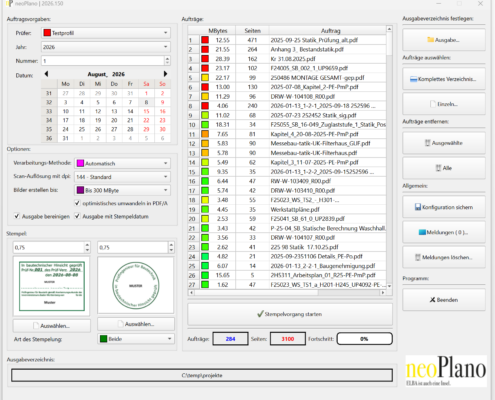
Die Startseite von neoPlano ist in drei vertikale Teilbereiche gegliedert:
- Auftragsvorgaben, Optionen und Stempel,
- Auftragsliste und Verarbeitung und
- Knöpfe für die Kommandos
neoPlano | Vorgaben und Stempel
Auftragsvorgaben
- Prüfer: Auswahl des Prüfers – dadurch wird festgelegt welche Stempel verwendet werden sollen.
- Jahr: Legt das Jahr der aktuellen Prüfung fest. Wird in den dynamisch erzeugten Stempel übernommen.
- Nummer: Legt die Nummer der aktuellen Prüfung fest. Wird in den dynamisch erzeugten Stempel übernommen.
- Datum: Datum des Stempels. Wird in den dynamisch erzeugten Stempel übernommen.
Optionen
- Verarbeitungsmethode: Die Dokumente können seriell, parallel oder automatisch verarbeitet werden. (Automatisch und parallel nur in neoPlano | business enthalten)
- Scan-Auflösung: Wenn Bilder erstellt werden, dann ist dies die maximale Auflösung mit der die Seite gescannt wird – nur in neoPlano | business enthalten.
- Bilder erstellen: Optionen sind „Immer Bilder erstellen“, „Nie Bilder erstellen“ oder eine Grenzwert in MByte bis zu dem ein Dokument in Bilder gewandelt wird.
- Optimistische Umwandlung: Werden keine Bilder erstellt – nur dann – kann versucht werden ein PDF/A zu erstellen.
- Ausgabe bereinigen: Alle PDF-Dokumente im Ausgabeverzeichnis werden vor der Verarbeitung gelöscht!
- Ausgabe mit Stempeldatum: Alle Ergebnisdateien werden in ein Verzeichnis mit dem Prüfernamen und der Prüfverzeichnisnummer gelegt. bei Ausgabe mit Stempeldatum wird zusätzlich ein Unterverzeichnis mit dem Datum des Stempels angelegt. Hier werden dann die Ergebnisse hinterlegt.
Stempel
- Erster-Stempel: Möglichkeit um die Größe des ersten digitalen Stempels zu beeinflussen.
- Zweiter-Stempel: Möglichkeit um die Größe des zweiten digitalen Stempels zu beeinflussen.
- Stempel-Editor: Interaktives bearbeiten des „Ersten Stempels“ (Doppelklick) – nur in neoPlano | business enthalten.
- Auswählen: Ermöglicht die Auswahl einer PNG-Datei als Stempel – nur in neoPlano | business enthalten
- Art der Stempelung: Welche Stempel sollen verwendet werden. „Beide“, „Nur Erster“ oder „Nur Zweiter“.
neoPlano | Auftragsliste und Verarbeitung
Aufträge
Die Auftragsliste ist in neoPlano | business „Drag-and-Drop“-fähig. Es können einzelne Aufträge markiert zur Entfernung markiert werden. In der Auftragsliste werden Informationen zu den einzelnen Aufträge dargestellt:
- Farbiges Quadrat: Es wird die Verarbeitungsdauer des Auftrags farbig signalisiert- von Schwarz (lang) bis Grün (kurz). Die Dauer wird über die Dateigröße in Megabytes abgeschätzt. Abhängig davon, ob die Erstellung von Bildern erwünscht ist oder nicht, sind die Quadrate angekreuzt (keine Bilder) oder nicht (Bilder).
- Megabytes: Größe der realen Datei in Megabytes. Große Dateien werden an den Anfang der Auftragsliste gestellt, das hat Vorteile bei der Parallelverarbeitung.
- Seiten: Anzahl der Seiten des PDF-Dokumentes.
- Auftrag: Name der PDF-Datei ohne Verzeichnis.
Stempelvorgang starten: Sind alle Bedingungen erfüllt, dann kann man den Stempelvorgang hier starten.
Informationen zur Verarbeitung:
- Aufträge: Anzahl der Aufträge, die noch verarbeitet werden müssen.
- Seiten: Anzahl der Seiten, die noch verarbeitet werden müssen.
- Fortschritt: Anteil der Aufträge, die schon bearbeitet sind.
neoPlano | Kommandos
Kommandos
Die Kommandos in neoPlano gliedern ich in die Funktionsbereiche „Ausgabe-Verzeichnis festlegen“, „Aufträge auswählen“ , „Aufträge entfernen“ , „Allgemein“ und „Programm“.
Ausgabe-Verzeichnis festlegen
- Ausgabe: Über diese Kommando wird das Ausgabe-Verzeichnis festgelegt. Sollte kein korrektes Ausgabe-Verzeichnis eingetragen sein, dann wird dies durch einen roten Rahmen um den Pfad des Ausgabe-Verzeichnisses am unteren Bildrand angezeigt. Das aktuelle Verzeichnis wird alle zehn Sekunden auf Existenz überprüft.
Aufträge einlesen
- Komplettes Verzeichnis: Alle PDF-Dokumente eines Verzeichnisses werden in die Auftragsliste eingefügt. Es wird darauf geachtet, dass alle Dateinamen in der Auftragsliste eindeutig sind. Verschlüsselte PDF-Dateien werden nicht aufgenommen.
- Einzeln: Ein ausgewähltes Dokument wird der Auftragsliste hinzugefügt.
Aufträge entfernen
- Ausgewählte: Die in der Auftragsliste markierten Aufträge werden entfernt.
- Alle: Alle Aufträge in der Auftragsliste werden gelöscht.
Allgemein
- Konfiguration sichern: Die Einstellungen werden gespeichert. Das sind: „Prüfer“, „Verarbeitungsmethode“, „Scan-Auflösung“, „Bilder erstellen“, „optimistisches Umwandeln“, „Ausgabe bereinigen“, „Ausgabe mit Stempeldatum“, die „Stempel“, „Art der Stempelung“, das „Ausgabeverzeichnis“. Die Konfiguration wird bei jeder Änderung einer dieser Optionen automatisch gesichert.
- Meldungen: Ein Dialog, der die aktuellen Meldungen, Infos und Fehlermeldungen anzeigt. Wird automatisch beim Start einer Verarbeitung gelöscht.
- Meldungen löschen: Aktive Löschung aller Meldungen.
Programm
- Beenden: Hier beendet man das Programm.
neoPlano | Logo
Doppelklick auf das neoPlano-Logo zeigt die aktuellen Lizenz-Informationen, Laufzeit der Lizenz und die Liste der verwendeten Open-Source-Software an.